


تنظیمات تصویر تلویزیون ال جی؛ راهنمای کامل برای بهترین کیفیت تصویر
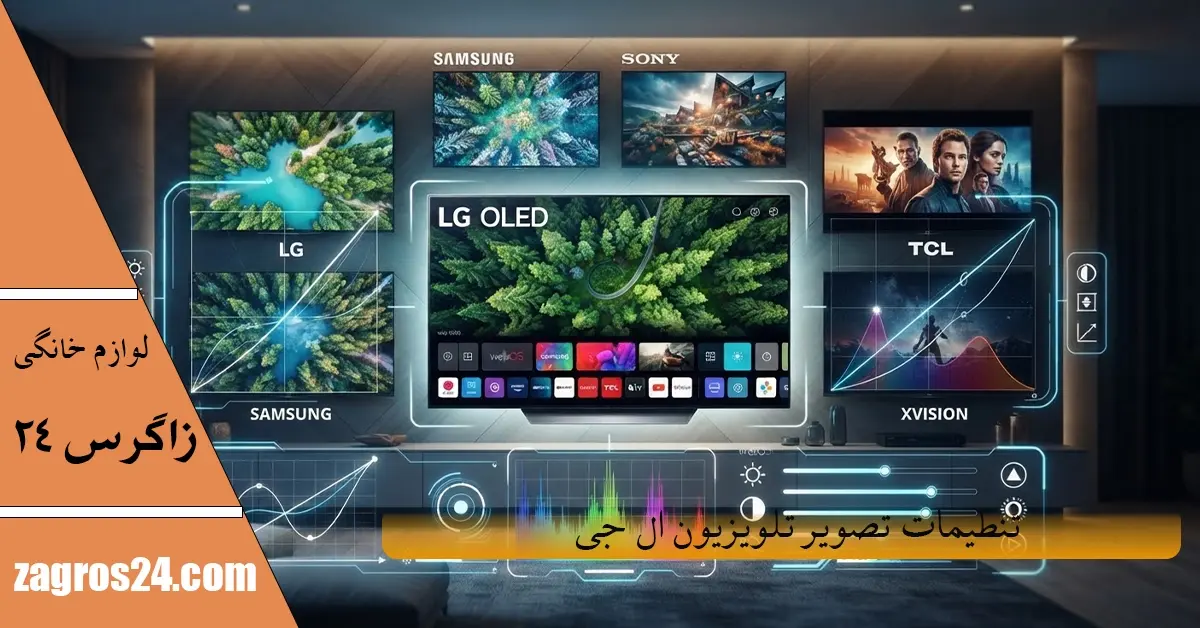
وقتی یک تلویزیون ال جی نو از جعبه بیرون میآید، تنظیمات کارخانهای معمولا طوری چیده شدهاند که در فروشگاه چشم مشتری را بگیرند؛ رنگها اغراقآمیز، روشنایی بیشازحد و کنتراست بالا. اما وقتی همین تلویزیون را در اتاق نشیمن خودتان روشن میکنید، تصویر ممکن است خستهکننده یا غیرطبیعی به نظر برسد. دقیقا همینجاست که تنظیمات تصویر تلویزیون ال جی اهمیت پیدا میکند. با چند تغییر ساده در منوی تنظیمات، میتوانید تصویری بسیار نزدیکتر به واقعیت و متناسب با فضای زندگیتان داشته باشید. در این راهنمای جامع، قدمبهقدم تمام گزینههای تنظیم تصویر را بررسی میکنیم تا بتوانید بدون نیاز به تکنسین، بهترین حالت تنظیم تصویر تلویزیون ال جی خود را پیدا کنید.
چرا تنظیمات کارخانهای تلویزیون ال جی مناسب خانه نیست؟
تلویزیونهای ال جی در خط تولید با حالت تصویری به نام «Vivid» یا «Store Demo» تنظیم میشوند. هدف این حالت، جلب توجه خریدار در نورپردازی شدید فروشگاه است. رنگها اشباع بالایی دارند، روشنایی روی بیشترین مقدار قرار دارد و حرکت تصویر بهشکل مصنوعی صاف شده است. وقتی همین تلویزیون وارد خانهتان میشود، شرایط نورپردازی کاملا فرق میکند. اتاق نشیمن معمولا نور ملایمتری دارد و فاصله تماشا هم متفاوت است. نتیجه این میشود که رنگ پوست بازیگران نارنجی به نظر میرسد، صحنههای تاریک فیلم جزئیات خود را از دست میدهند و چشم بعد از مدتی خسته میشود. به همین دلیل اولین کاری که بعد از نصب تلویزیون باید انجام بدهید، تغییر تنظیمات تصویر از حالت فروشگاهی به حالت خانگی است.
آشنایی با حالتهای تصویر (Picture Modes) تلویزیون ال جی
تلویزیونهای ال جی مجهز به سیستمعامل webOS چندین حالت تصویر از پیش تعریفشده دارند. هر کدام از این حالتها ترکیب خاصی از روشنایی، کنتراست، دمای رنگ و وضوح را ارائه میدهند. شناخت این حالتها به شما کمک میکند تا نقطه شروع مناسبی برای تنظیم دقیقتر انتخاب کنید.
| حالت تصویر | ویژگی اصلی | بهترین کاربرد |
|---|---|---|
| Vivid | رنگهای اغراقآمیز، روشنایی حداکثری | محیطهای بسیار روشن (توصیه نمیشود برای استفاده روزمره) |
| Standard | تعادل بین روشنایی و دقت رنگ | تماشای روزمره در نور معمولی اتاق |
| Cinema / Cinema Home | دمای رنگ گرم، رنگهای طبیعی، حرکت سینمایی | تماشای فیلم و سریال |
| Sports | حرکت روانتر، رنگهای زنده چمن و لباس | پخش مسابقات ورزشی |
| Game Optimizer | کمترین تاخیر ورودی (Input Lag)، پاسخدهی سریع | بازیهای ویدیویی با کنسول یا PC |
| Filmmaker Mode | بدون پردازش اضافه، نزدیکترین حالت به نیت کارگردان | تماشای فیلمهای سینمایی |
| ISF Expert (Bright/Dark) | مخصوص کالیبراسیون حرفهای | کالیبرهکردن با ابزار تخصصی |
برای اکثر کاربران ایرانی که در خانه فیلم و سریال تماشا میکنند، حالت Cinema Home بهترین نقطه شروع است. این حالت رنگها را طبیعی نگه میدارد و روشنایی را متناسب با نور محیط تنظیم میکند. اگر هم گیمر هستید، حالت Game Optimizer تاخیر ورودی را تا حدود ۱۰ میلیثانیه کاهش میدهد که تفاوت محسوسی در بازیهای آنلاین ایجاد میکند.
آموزش تنظیم تصویر تلویزیون ال جی؛ قدمبهقدم
حالا وقت آن رسیده که دست به کار شویم و وارد منوی تنظیمات تصویر تلویزیون ال جی شویم. مسیر دسترسی در تمام مدلهای مجهز به webOS تقریبا یکسان است. کافی است دکمه تنظیمات (چرخدنده) روی ریموت را بزنید، وارد بخش «All Settings» شوید و سپس گزینه «Picture» را انتخاب کنید.
تنظیم روشنایی (Brightness) و نور پسزمینه (Backlight / OLED Pixel Brightness)
یکی از رایجترین اشتباهات این است که کاربران روشنایی و نور پسزمینه را با هم اشتباه میگیرند. در تلویزیونهای LED ال جی، گزینه Backlight شدت نور پشت پنل را کنترل میکند. در مدلهای OLED، این گزینه با نام OLED Pixel Brightness ظاهر میشود و مستقیما شدت نور هر پیکسل را تعیین میکند.
گزینه Brightness در واقع سطح سیاهی تصویر را تنظیم میکند. اگر خیلی پایین باشد، جزئیات صحنههای تاریک فیلم محو میشوند. اگر بیشازحد بالا باشد، رنگ مشکی خاکستری و بیجان به نظر میرسد. برای پیدا کردن نقطه ایدهآل، یک صحنه تاریک از فیلم پخش کنید و روشنایی را آنقدر بالا ببرید تا جزئیات سایهها دیده شوند، اما رنگ مشکی همچنان عمق داشته باشد.
برای نور پسزمینه هم توصیه میشود در اتاق تاریک مقدار را بین ۴۰ تا ۶۰ درصد و در اتاق روشن بین ۷۰ تا ۸۵ درصد قرار بدهید. البته تلویزیونهای ال جی قابلیتی به نام «AI Brightness Control» هم دارند که بهصورت خودکار روشنایی را بر اساس نور محیط تنظیم میکند. اگر از این قابلیت استفاده میکنید، بهتر است نور پسزمینه را روی حالت پیشفرض بگذارید.
تنظیم کنتراست (Contrast)
کنتراست فاصله بین روشنترین و تاریکترین نقطه تصویر را مشخص میکند. مقدار بالای کنتراست باعث میشود تصویر پرجلوهتر به نظر برسد، اما اگر زیاد بالا برود، جزئیات بخشهای روشن تصویر سوخته و از بین میروند. مقدار پیشنهادی برای اکثر مدلهای ال جی بین ۸۵ تا ۹۵ درصد است. یک تست ساده هم وجود دارد: صحنهای با آسمان ابری یا لباس سفید پخش کنید. اگر ابرها یا چینهای لباس قابل تشخیص نیستند، کنتراست را کمی پایین بیاورید تا جزئیات ظاهر شوند.
تنظیم وضوح (Sharpness)
شاید تعجبآور باشد، ولی در اکثر تلویزیونهای ال جی با رزولوشن 4K، بهترین مقدار Sharpness صفر یا نزدیک به صفر است. دلیلش این است که پنل 4K بهاندازه کافی جزئیات را نمایش میدهد و افزایش وضوح مصنوعی فقط نویز و هاله سفید دور لبه اشیاء ایجاد میکند. مقدار ۰ تا ۱۰ برای محتوای 4K و حداکثر ۲۰ برای محتوای Full HD روی تلویزیون 4K مناسب است. اگر از آنتن دیجیتال با کیفیت پایینتر استفاده میکنید، میتوانید کمی بالاتر ببرید تا تصویر واضحتر شود، اما زیادهروی نکنید.
تنظیم رنگ (Color) و تهرنگ (Tint)
گزینه Color میزان اشباع رنگها را کنترل میکند. مقدار پیشفرض کارخانه معمولا ۵۰ است که برای حالت Cinema Home مناسب است. خیلی از کاربران وسوسه میشوند رنگ را بالا ببرند تا تصویر زندهتر شود، اما این کار باعث میشود رنگ پوست افراد غیرطبیعی و رنگ سبز چمن فسفری به نظر برسد. مقدار ۵۰ تا ۵۵ برای اکثر شرایط ایدهآل است.
گزینه Tint هم که تعادل سبز و قرمز را در تصویر مشخص میکند، بهتر است دقیقا روی صفر باقی بماند. تغییر این مقدار فقط زمانی لازم است که از ابزار کالیبراسیون حرفهای استفاده میکنید.
تنظیم دمای رنگ (Color Temperature)
دمای رنگ یکی از تاثیرگذارترین تنظیمات روی حس بصری تصویر است. تلویزیونهای ال جی معمولا سه گزینه Cool، Medium و Warm ارائه میدهند. برخی مدلها گزینه Warm2 هم دارند.
حالت Cool تصویر را آبیتر و سردتر نشان میدهد که در فروشگاه جذاب به نظر میرسد ولی برای تماشای طولانی خستهکننده است. حالت Warm یا Warm2 نزدیکترین دمای رنگ به استاندارد سینمایی D65 (دمای رنگ ۶۵۰۰ کلوین) است. اگر برای اولین بار از حالت Cool به Warm تغییر میدهید، ممکن است تصویر زرد و نارنجی به نظر برسد. این کاملا طبیعی است و چشم شما ظرف یکی دو روز به این دمای رنگ عادت میکند. بعد از عادتکردن، متوجه میشوید که رنگ پوست افراد خیلی واقعیتر و چشمنوازتر شده است.
بهترین حالت تنظیم تصویر تلویزیون ال جی بر اساس نوع محتوا
تنظیماتی که برای تماشای فیلم ایدهآل است، لزوما برای بازی یا تماشای فوتبال مناسب نیست. در جدول زیر، بهترین مقادیر پیشنهادی برای سه کاربرد رایج را آوردهایم. این مقادیر برای مدلهای سری C و G ال جی (OLED) و سری QNED بهینه شدهاند و قابل استفاده بهعنوان نقطه شروع برای سایر مدلها هستند.
| پارامتر | فیلم و سریال | بازی ویدیویی | ورزش و فوتبال |
|---|---|---|---|
| حالت تصویر | Cinema Home | Game Optimizer | Sports |
| نور پسزمینه (OLED Pixel Brightness) | ۴۵-۶۰ | ۷۰-۸۰ | ۷۰-۸۵ |
| کنتراست | ۸۵-۹۰ | ۹۰-۹۵ | ۹۰ |
| روشنایی | ۵۰ | ۵۰ | ۵۰ |
| وضوح | ۰-۱۰ | ۰-۱۵ | ۱۰-۲۰ |
| رنگ | ۵۰-۵۵ | ۵۰ | ۵۵-۶۰ |
| دمای رنگ | Warm2 | Warm1 | Medium |
| Motion (TruMotion) | Cinema Clear یا خاموش | خاموش | Smooth |
| Noise Reduction | خاموش (برای محتوای 4K) | خاموش | Low |
این مقادیر حاصل تست روی دهها مدل مختلف تلویزیون ال جی و مقایسه با استانداردهای کالیبراسیون حرفهای مثل ISF و THX هستند. البته هر اتاق شرایط نوری متفاوتی دارد، پس بعد از اعمال این تنظیمات، کمی با مقادیر بازی کنید تا به نتیجه دلخواه برسید.
تنظیمات پیشرفته تصویر تلویزیون ال جی
بعد از اینکه تنظیمات پایه را انجام دادید، وقت آن است که سراغ بخش Advanced Settings بروید. این گزینهها کنترل دقیقتری روی رفتار تصویر به شما میدهند.
Dynamic Contrast
این قابلیت بهصورت خودکار کنتراست را در صحنههای مختلف تغییر میدهد. برای تماشای فیلم بهتر است روی «Low» یا «Off» قرار بگیرد، چون در حالت High باعث میشود صحنههای تاریک ناگهان روشن و دوباره تاریک شوند و حس مصنوعی ایجاد کند.
Super Resolution
این فناوری مخصوص ال جی تلاش میکند جزئیات بیشتری به لبه اشیاء اضافه کند. برای محتوای Full HD که روی تلویزیون 4K پخش میشود، حالت «Low» مفید است. اما برای محتوای 4K بومی بهتر است خاموش باشد تا هاله مصنوعی دور اشیاء ایجاد نشود.
Dynamic Tone Mapping
اگر محتوای HDR تماشا میکنید، این گزینه بسیار مهم است. Dynamic Tone Mapping محتوای HDR را فریمبهفریم تحلیل میکند و روشنایی هر صحنه را بهینهسازی میکند. توصیه اکید این است که این گزینه را روشن نگه دارید، مخصوصا برای محتوای Dolby Vision و HDR10.
Black Level
این تنظیم مشخص میکند تلویزیون سطح سیاهی ورودی را چطور تفسیر کند. اگر از ورودی HDMI استفاده میکنید و دستگاه مبدا (مثل پلیاستیشن یا اپلتیوی) روی حالت RGB Full تنظیم شده، Black Level تلویزیون را روی «High» بگذارید. اگر خروجی دستگاه مبدا Limited است، تلویزیون را روی «Low» تنظیم کنید. عدم تطابق این دو باعث میشود یا سیاهی تصویر خاکستری شود یا جزئیات سایهها از دست بروند.
تنظیمات حرکت تصویر (TruMotion) در تلویزیون ال جی
یکی از بحثبرانگیزترین تنظیمات تصویر تلویزیون ال جی مربوط به قابلیت TruMotion است. این فناوری فریمهای میانی مصنوعی تولید میکند تا حرکت تصویر روانتر به نظر برسد. خیلی از کاربران بعد از روشنکردن تلویزیون متوجه میشوند فیلمها شبیه پشتصحنه یا ویدیوی خانگی شدهاند. این همان اثر معروف «Soap Opera Effect» است که به خاطر فعالبودن TruMotion اتفاق میافتد.
برای رفع این مشکل چند گزینه دارید:
- خاموشکردن کامل TruMotion: اگر میخواهید فیلم دقیقا همانطور که کارگردان ساخته نمایش داده شود. در این حالت ممکن است در صحنههای حرکتی سریع کمی لرزش ببینید.
- حالت Cinema Clear: فقط لرزش ناشی از تبدیل ۲۴ فریم به ۶۰ فریم را رفع میکند بدون اینکه افکت صابونی ایجاد شود. بهترین انتخاب برای سینمادوستان.
- حالت User (سفارشی): در این حالت دو اسلایدر De-Judder و De-Blur بهصورت جداگانه قابل تنظیم هستند. De-Judder را روی ۰ تا ۲ و De-Blur را روی ۵ تا ۷ بگذارید تا حرکت روان باشد بدون افکت مصنوعی.
برای تماشای فوتبال و ورزش، حالت Smooth یا مقدار De-Judder بالاتر (حدود ۵) تجربه بهتری ایجاد میکند چون توپ و بازیکنان بدون تاری حرکت میکنند. ولی برای بازی ویدیویی حتما TruMotion را کاملا خاموش کنید، چون هر نوع پردازش حرکتی باعث افزایش تاخیر ورودی میشود و تجربه بازی را خراب میکند.
تنظیمات HDR در تلویزیونهای ال جی
اگر تلویزیون ال جی شما از HDR پشتیبانی میکند، وقتی محتوای HDR پخش میشود، تلویزیون بهصورت خودکار وارد حالت HDR میشود و برخی تنظیمات تغییر میکنند. در این حالت بخش جداگانهای از تنظیمات فعال میشود که مستقل از تنظیمات SDR عمل میکند. پس لازم است تنظیمات تصویر را یکبار برای حالت SDR و یکبار هم برای حالت HDR انجام بدهید.
در حالت HDR، یک نکته مهم وجود دارد: نور پسزمینه معمولا باید روی حداکثر باشد. دلیلش این است که محتوای HDR برای رسیدن به حداکثر محدوده دینامیکی به بیشترین روشنایی ممکن نیاز دارد. بقیه پارامترها مثل کنتراست و رنگ تقریبا مشابه حالت SDR تنظیم میشوند.
نکته دیگر اینکه فرمتهای مختلف HDR مثل Dolby Vision، HDR10 و HLG هر کدام تنظیمات مجزایی دارند. وقتی محتوای Dolby Vision پخش میشود، بهترین حالت تصویر «Cinema Home» یا «Filmmaker Mode» است. برای HDR10 هم همین انتخابها مناسباند. نکته جالب اینکه تلویزیونهای ال جی از سال ۲۰۲۰ به بعد از Dolby Vision IQ هم پشتیبانی میکنند که ترکیبی از Dolby Vision با سنسور نور محیطی تلویزیون است و روشنایی HDR را بر اساس نور اتاق بهینه میکند.
تنظیمات مخصوص بازی در تلویزیون ال جی (Game Optimizer)
تلویزیونهای ال جی از سال ۲۰۲۱ بخش اختصاصی به نام Game Optimizer دارند که تمام تنظیمات مرتبط با بازی را در یک منوی واحد جمع کرده. این بخش زمانی فعال میشود که ورودی HDMI متصل به کنسول بازی را انتخاب کنید. ویژگیهایی که در این بخش وجود دارند عبارتاند از:
- ALLM (Auto Low Latency Mode): تلویزیون بهصورت خودکار وقتی سیگنال بازی تشخیص داده شود، به حالت کمتاخیر تغییر حالت میدهد.
- VRR (Variable Refresh Rate): نرخ نوسازی تصویر تلویزیون را با فریمریت بازی هماهنگ میکند و از پارگی تصویر (Screen Tearing) جلوگیری میکند. این قابلیت با فریسینک AMD و جیسینک انویدیا سازگار است.
- Black Stabilizer: جزئیات صحنههای تاریک بازی را بیشتر میکند بدون اینکه بخشهای روشن را تحتتاثیر قرار بدهد. برای بازیهایی مثل رزیدنتاویل و بازیهای ترسناک بسیار کاربردی است.
- Prevent Input Delay: اگر روی «Boost» قرار بگیرد، تاخیر ورودی به حداقل ممکن میرسد.
یک توصیه عملی: اگر کنسول PS5 یا Xbox Series X دارید، حتما ورودی HDMI تلویزیون را روی پورتهایی قرار بدهید که از HDMI 2.1 پشتیبانی میکنند (معمولا پورتهای ۳ و ۴ در مدلهای جدید ال جی). این پورتها بازی با رزولوشن 4K و نرخ ۱۲۰ فریم بر ثانیه را ممکن میکنند.
تنظیم تصویر برای آنتن دیجیتال و ماهواره در تلویزیون ال جی
خیلی از کاربران ایرانی از تلویزیون ال جی برای تماشای شبکههای ماهوارهای و آنتن دیجیتال استفاده میکنند. کیفیت سیگنال این منابع معمولا پایینتر از محتوای استریم یا بلوری است، بنابراین تنظیمات کمی متفاوت نیاز دارد.
برای سیگنال ماهواره و آنتن دیجیتال، Noise Reduction را روی «Medium» قرار بدهید. این قابلیت نویز تصویری ناشی از فشردهسازی سیگنال را کاهش میدهد. MPEG Noise Reduction هم همین کار را برای نویزهای بلوکی (Block Artifacts) انجام میدهد و بهتر است روی «Low» یا «Medium» باشد. Sharpness را هم میتوانید کمی بالاتر ببرید (حدود ۱۵ تا ۲۵) تا تصویر کمی واضحتر شود.
یک نکته مهم دیگر درباره فرمت تصویر است. گاهی شبکههای ماهوارهای با نسبت ۴:۳ پخش میشوند و تلویزیون بهصورت پیشفرض آنها را کشیده و تمامصفحه نمایش میدهد. برای حل این مشکل، از ریموت وارد تنظیمات Aspect Ratio شوید و حالت «Original» یا «Just Scan» را انتخاب کنید تا تصویر بدون تغییر نسبت ابعاد نمایش داده شود.
قابلیت AI Picture Pro در مدلهای جدید ال جی
مدلهای جدید تلویزیون ال جی مجهز به پردازندههای Alpha (آلفا) نسل ۹ و بالاتر، از قابلیت هوش مصنوعی AI Picture Pro برخوردار هستند. این فناوری محتوای در حال پخش را تحلیل میکند و بهصورت لحظهای تنظیمات تصویر را بر اساس نوع صحنه تغییر میدهد. مثلا در صحنهای که چهره انسان وجود دارد، رنگ پوست را اصلاح میکند. در صحنه طبیعت، سبز درختان و آبی آسمان را بهینهسازی میکند.
این قابلیت را میتوانید از مسیر «Picture» بعد «AI Picture Pro» فعال یا غیرفعال کنید. برای کاربرانی که نمیخواهند وقت زیادی صرف تنظیم دستی کنند، فعالکردن AI Picture Pro روی حالت Cinema Home نتیجه بسیار خوبی میدهد. البته سینمادوستان حرفهای ترجیح میدهند این قابلیت را خاموش کنند و خودشان تنظیمات را کنترل کنند.
نکات طلایی برای بهینهسازی تصویر تلویزیون ال جی
بعد از سالها کار با مدلهای مختلف تلویزیون ال جی و بررسی بازخورد کاربران، یک سری نکات کاربردی وجود دارد که خیلی از راهنماها به آن اشاره نمیکنند:
- بعد از هر بهروزرسانی نرمافزاری webOS، تنظیمات تصویر را چک کنید. گاهی آپدیتها برخی تنظیمات را به حالت پیشفرض برمیگردانند.
- هر ورودی HDMI تنظیمات مجزایی ذخیره میکند. یعنی تنظیماتی که برای HDMI1 (متصل به ریسیور) انجام میدهید، روی HDMI2 (متصل به کنسول) اثر نمیگذارد. این یک مزیت بزرگ است چون میتوانید برای هر دستگاه تنظیمات اختصاصی داشته باشید.
- گزینه «Energy Saving» در منوی تنظیمات عمومی تلویزیون ال جی میتواند روشنایی تصویر را محدود کند. اگر تصویر تاریکتر از حد انتظار است، مطمئن شوید این گزینه روی «Off» قرار دارد.
- برای تست دقیق تنظیمات، از دیسکهای کالیبراسیون مثل «Spears & Munsil UHD HDR Benchmark» یا اپلیکیشن رایگان «THX Tune-Up» استفاده کنید.
- اگر بعد از تغییر تنظیمات از نتیجه راضی نبودید، همیشه میتوانید از گزینه «Reset» در انتهای منوی Picture تمام تنظیمات تصویر را به حالت کارخانه برگردانید و از نو شروع کنید.
تفاوت تنظیمات تصویر در پنلهای OLED و LED ال جی
یک نکتهای که خیلی از کاربران نمیدانند این است که تنظیمات تصویر تلویزیون ال جی با پنل OLED و تلویزیون ال جی با پنل LED (NanoCell یا QNED) تفاوتهایی دارد. در تلویزیونهای OLED هر پیکسل خودش نور تولید میکند و رنگ مشکی واقعا خاموش است. به همین دلیل نیازی نیست روشنایی را خیلی بالا ببرید و کنتراست بهصورت طبیعی بینهایت است. اما در تلویزیونهای LED، نور پسزمینه برای کل پنل مشترک است (حتی در مدلهای Local Dimming) و تنظیم Backlight اهمیت بیشتری پیدا میکند.
در تلویزیونهای OLED ال جی یک نگرانی هم وجود دارد و آن مسئله Burn-in یا ماندگاری تصویر است. اگر تصویر ثابتی مثل لوگوی شبکه تلویزیونی مدت طولانی روی صفحه بماند، ممکن است اثرش روی پنل باقی بماند. ال جی برای مقابله با این مسئله چند ابزار در بخش «OLED Panel Care» قرار داده مثل Pixel Refresher و Screen Move. توصیه میشود Screen Move را فعال نگه دارید و هر چند ماه یکبار Pixel Refresher را اجرا کنید.
سوالات متداول درباره تنظیمات تصویر تلویزیون ال جی
بهترین حالت تصویر تلویزیون ال جی برای تماشای فیلم کدام است؟
حالت Cinema Home بهترین انتخاب برای تماشای فیلم در خانه است. این حالت دمای رنگ گرم و طبیعی دارد، رنگها اغراقآمیز نیستند و پردازش حرکتی حداقلی اعمال میشود. اگر میخواهید دقیقا همان تصویری را ببینید که کارگردان قصد داشته، Filmmaker Mode را امتحان کنید.
چرا تصویر تلویزیون ال جی من زرد به نظر میرسد؟
احتمالا دمای رنگ روی Warm یا Warm2 تنظیم شده. اگر قبلا به حالت Cool عادت داشتید، رنگهای گرم در ابتدا زرد به نظر میرسند. یکی دو روز با همین تنظیم زندگی کنید تا چشمتان عادت کند. اگر بعد از چند روز هنوز ناراحتکننده بود، حالت Medium را امتحان کنید.
آیا تنظیمات تصویر روی عمر تلویزیون تاثیر دارد؟
بله، مخصوصا در مدلهای OLED. روشنایی بالای مداوم میتواند سرعت کاهش عمر پیکسلها را بیشتر کند. تنظیم نور پسزمینه در حد متعادل هم برای چشم بهتر است و هم عمر پنل را افزایش میدهد.
تفاوت Filmmaker Mode با Cinema Home چیست؟
Filmmaker Mode تمام پردازشهای اضافی مثل Noise Reduction، Motion Smoothing و Dynamic Contrast را غیرفعال میکند و تصویر را دقیقا همانطور که استودیوی فیلمسازی ارسال کرده نمایش میدهد. Cinema Home پردازشهای ملایمی اعمال میکند که برای اکثر کاربران تجربه بهتری ایجاد میکند.
چطور Input Lag تلویزیون ال جی را برای بازی کاهش بدهم؟
حالت تصویر را روی Game Optimizer قرار بدهید، TruMotion را خاموش کنید، Noise Reduction و Super Resolution را غیرفعال کنید و گزینه Prevent Input Delay را روی Boost بگذارید. با این تنظیمات، تاخیر ورودی در مدلهای OLED ال جی به حدود ۱۰ میلیثانیه یا کمتر میرسد.
آیا Energy Saving روی کیفیت تصویر تاثیر دارد؟
بله. وقتی Energy Saving فعال باشد، تلویزیون روشنایی را محدود میکند تا مصرف برق کاهش یابد. برای بهترین کیفیت تصویر، این گزینه را خاموش کنید.
جمعبندی
تنظیمات تصویر تلویزیون ال جی شاید در نگاه اول پیچیده به نظر برسد، اما وقتی منطق پشت هر پارامتر را درک کنید، همه چیز ساده و شهودی میشود. با تغییر حالت تصویر از Vivid به Cinema Home، تنظیم دمای رنگ روی Warm و غیرفعالکردن افکتهای مصنوعی مثل TruMotion، تلویزیون شما تصویری ارائه میدهد که هم از نظر دقت رنگ و هم از نظر راحتی چشم، تفاوت چشمگیری با حالت کارخانهای دارد. مهمترین نکته هم این است که تنظیمات تصویر یک فرمول ثابت نیست؛ هر اتاق، هر چشم و هر سلیقهای منحصربهفرد است. مقادیری که در این راهنما پیشنهاد شد، نقطه شروع مطمئنی هستند که میتوانید بر اساس شرایط خودتان آنها را ریزتنظیم کنید.
اگر در انتخاب مدل مناسب تلویزیون ال جی یا تنظیمات اختصاصی برای مدل خاص خودتان سوال دارید، با آقای ذوالفقاری تماس بگیرید: 09124011520. تیم زاگرس 24 آماده مشاوره رایگان برای خرید تلویزیون ال جی و راهنمایی تخصصی در زمینه خرید تلویزیون است.
خلاصه سریع تنظیمات تصویر تلویزیون ال جی:
├── حالت تصویر
│ ├── فیلم → Cinema Home / Filmmaker Mode
│ ├── بازی → Game Optimizer
│ └── ورزش → Sports
├── پارامترهای پایه
│ ├── نور پسزمینه: ۴۵-۸۰ (بسته به نور اتاق)
│ ├── کنتراست: ۸۵-۹۵
│ ├── روشنایی: ۵۰
│ ├── وضوح: ۰-۱۰ (برای 4K)
│ ├── رنگ: ۵۰-۵۵
│ └── دمای رنگ: Warm / Warm2
├── تنظیمات پیشرفته
│ ├── Dynamic Contrast: Off / Low
│ ├── Super Resolution: Off (4K) / Low (FHD)
│ ├── Dynamic Tone Mapping: On (برای HDR)
│ └── Black Level: متناسب با دستگاه مبدا
└── تنظیمات حرکت (TruMotion)
├── فیلم: Cinema Clear یا Off
├── بازی: Off
└── ورزش: Smooth